هذا الدليل يشرح رحلتك الكاملة داخل رسائلي خطوة بخطوة، من فتح الحساب حتى احتراف الحملات ومتابعة العملاء، بالاعتماد فقط على الميزات الموجودة فعلياً في النظام اليوم. لا تحتاج أي خبرة تقنية لتتبعه.
محتويات الدليل:
ما هو رسائلي · ابدأ من هنا · قبل أن تبدأ · المصطلحات · الحساب · الباقة · ربط واتساب · جهات الاتصال · القوالب · الحملات · أول حملة في 10 دقائق · النتائج · خدمة العملاء · الموظفون والصلاحيات · المتاجر · الميزات المتقدمة · أمثلة عملية · أفضل الممارسات · أخطاء شائعة · ماذا تريد أن تفعل؟ · الأسئلة الشائعة
ما هو رسائلي؟
رسائلي منصة تواصل تساعد شركتك على إرسال رسائل واتساب (وقنوات أخرى مثل SMS والبريد الإلكتروني عند تفعيلها) لعملائك بشكل منظم: تحفظ جهات اتصالك، تبني رسائل جاهزة (قوالب)، ترسلها كحملة لمجموعة من العملاء دفعة واحدة أو حسب جدول زمني، ثم تعرض لك من وصلت رسالته ومن لم تصل. كما تتيح لك متابعة ردود العملاء والرد عليهم من مكان واحد.
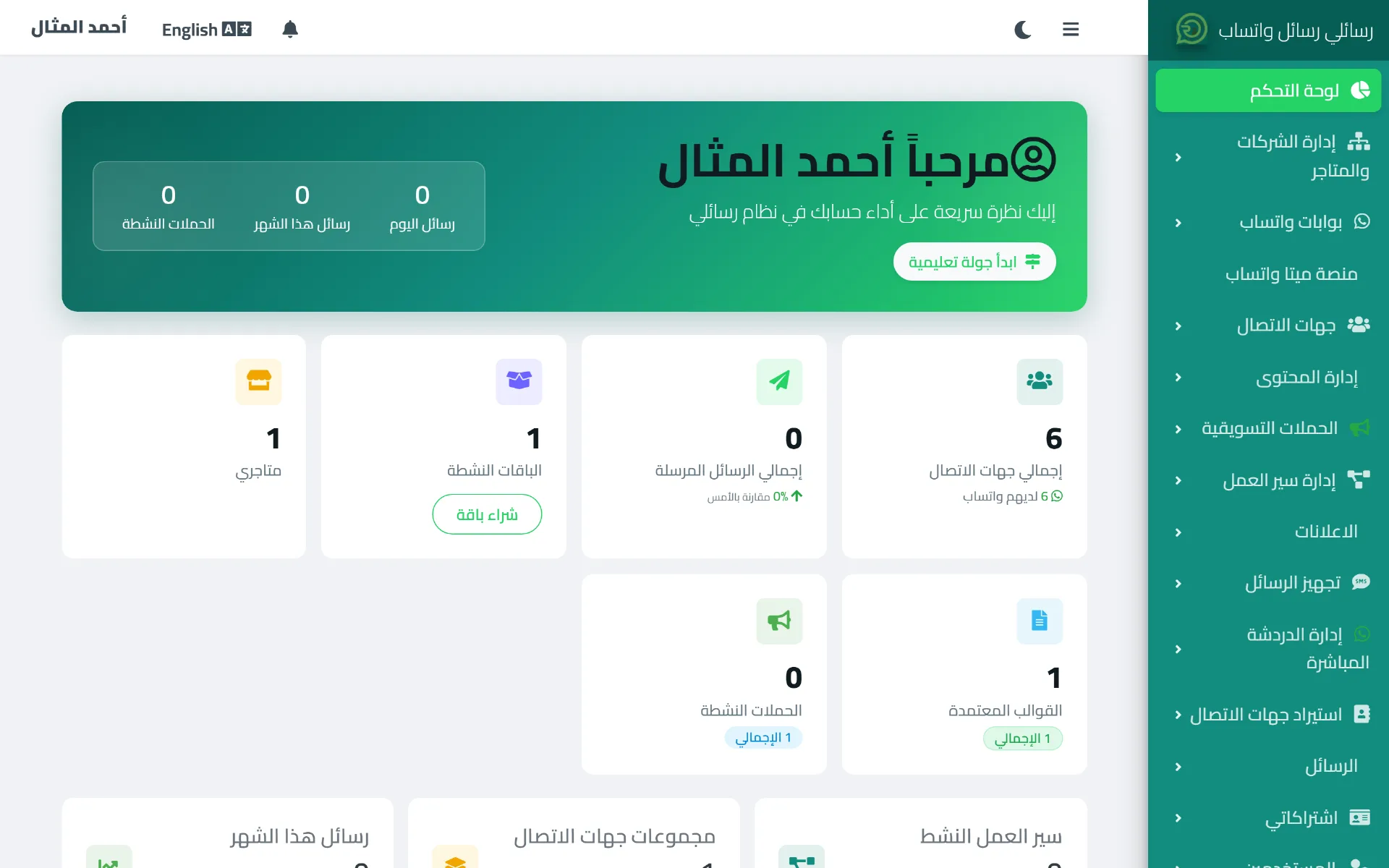
من لوحة التحكم تحصل على نظرة سريعة على حسابك: عدد جهات الاتصال، القوالب المعتمدة، الحملات النشطة، والوصول المباشر لكل أقسام النظام من القائمة الجانبية.
ابدأ من هنا
إذا كانت هذه أول زيارة لك، اتبع هذا المسار بالترتيب. كل خطوة مرتبطة بالقسم التفصيلي الخاص بها في هذا الدليل.
- إنشاء الحساب
- تفعيل الباقة
- ربط واتساب
- إضافة جهات الاتصال
- إنشاء/اختيار قالب
- إنشاء أول حملة
- إرسال الحملة (دليل الـ10 دقائق)
- متابعة النتائج
- التعامل مع ردود العملاء
- الانتقال إلى الميزات المتقدمة
ماذا تحتاج قبل أن تبدأ؟
- حساب مُفعَّل في رسائلي.
- رقم واتساب مناسب لطريقة الربط التي ستختارها (رقم واتساب بزنس رسمي إن اخترت الربط عبر Meta، أو رقم عادي فعّال لديه واتساب إن اخترت الربط عبر مسح QR).
- قائمة عملاء (ملف Excel أو حساب Google Contacts) إذا كنت تريد إرسال حملة لعدد كبير من العملاء.
- قالب Meta معتمد إذا كنت سترسل عبر قناة واتساب الرسمية (Meta Cloud API).
- باقة تكفي عدد الرسائل والمستخدمين الذين تحتاجهم.
مصطلحات ستقابلها في الدليل
- مزود الإرسال (Provider): الجهة التقنية التي يتم من خلالها إرسال رسائلك فعلياً من رسائلي إلى عميلك (مثل Meta أو أحد مزودات الربط عبر QR).
- القالب (Template): نص رسالة جاهز يمكن أن يحتوي على متغيرات مثل اسم العميل، تُستخدم بدل كتابة كل رسالة يدوياً.
- الحملة (Campaign): عملية إرسال رسالة (أو مجموعة رسائل) إلى مجموعة من جهات الاتصال دفعة واحدة أو حسب جدول.
- القناة البديلة (Fallback): قناة إرسال احتياطية (مثل SMS) تُستخدم تلقائياً إذا فشل إرسال الرسالة عبر القناة الأساسية.
- الشريحة (Segment): مجموعة عملاء يتم تحديدها تلقائياً حسب شروط تضعها أنت (مثل: لديه واتساب، ولم يتم التواصل معه آخر 30 يوماً).
- الحقل المخصص (Custom Field): بيانات إضافية تحفظها لكل عميل (مثل تاريخ الميلاد أو رقم العضوية) لاستخدامها في تخصيص الرسائل.
- الفريق (Team): مجموعة عمل داخل قسم خدمة العملاء تُستخدم لتوزيع المحادثات على موظفيك.
- واجهة API: طريقة تسمح لمطوّر بربط رسائلي ببرامج أو أنظمة أخرى عبر الكود مباشرة.
- الأتمتة / n8n: ربط رسائلي بأداة أتمتة خارجية (n8n) لتنفيذ سيناريوهات تلقائية عند وصول أو إرسال رسائل.
1. إنشاء الحساب
يتم التسجيل عبر صفحة إنشاء حساب جديد، وتحتاج فقط إلى: الاسم، البريد الإلكتروني، كلمة المرور، اسم الشركة، ورقم الهاتف. تختار طريقة تفعيل الحساب إما عبر البريد الإلكتروني أو عبر واتساب. يمكنك أيضاً التسجيل مباشرة عبر حساب Google أو Facebook.
لا يُطلب منك أي بيانات بطاقة بنكية أو دفع عند التسجيل. الحساب يُنشأ مجاناً، وتُفعَّل باقة مجانية تلقائياً بعد التحقق من حسابك.
ماذا يحدث بعد الضغط على "إنشاء حساب"؟ يُنشئ النظام حسابك وشركتك، ويرسل لك رسالة تحقق (بريد أو واتساب حسب اختيارك). بعد تأكيد التحقق تدخل مباشرة إلى لوحة التحكم وتكون الباقة المجانية مفعّلة تلقائياً.
2. الباقة المجانية والباقات المدفوعة
بعد تأكيد حسابك، تُفعَّل لك باقة مجانية تلقائياً دون أي تدخل يدوي. لاحقاً يمكنك ترقية باقتك من صفحة شراء الباقات حسب احتياجك من عدد الرسائل وعدد المستخدمين والمتاجر، أو تكوين باقة مخصصة تختار فيها الميزات التي تحتاجها فقط. لكل باقة حدود خاصة بها لعدد الرسائل والمستخدمين، وقد تتطلب بعض الميزات (مثل تدوير مزودات الإرسال، أو ربط n8n) باقة تدعمها تحديداً.
يمكنك متابعة اشتراكاتك وفواتيرك من قسم "اشتراكاتي" في القائمة الجانبية: مشترياتي السابقة، شراء اشتراك جديد، وفواتيري. كما يمكنك تفعيل أو إيقاف التجديد التلقائي، أو إلغاء الاشتراك من نفس الصفحة.
3. ربط واتساب
ربط واتساب في رسائلي يتم من صفحتين مختلفتين حسب طريقة الاتصال التي تختارها:
- الربط الرسمي عبر Meta (WhatsApp Cloud API): من صفحة منصة ميتا واتساب. يتطلب حساب أعمال معتمد من Meta ورقم واتساب بزنس، ويتم عبر إجراء الربط الرسمي مع Meta مباشرة من هذه الصفحة. بعد نجاح الربط تدير من نفس الصفحة رقمك وملفك التجاري وقوالب Meta الخاصة بك، ويمنحك هذا النوع من الربط موثوقية أعلى وقوالب رسائل معتمدة رسمياً.
- الربط عبر مسح رمز QR: من صفحة ربط واتساب. تمسح رمز QR من هاتفك الذي يحمل واتساب عادي، بدون حاجة لاعتماد Meta. من نفس الصفحة تتابع حالة الاتصال، وتعيد تشغيل الجلسة، أو تسجل الخروج وتفصل الرقم عند الحاجة.
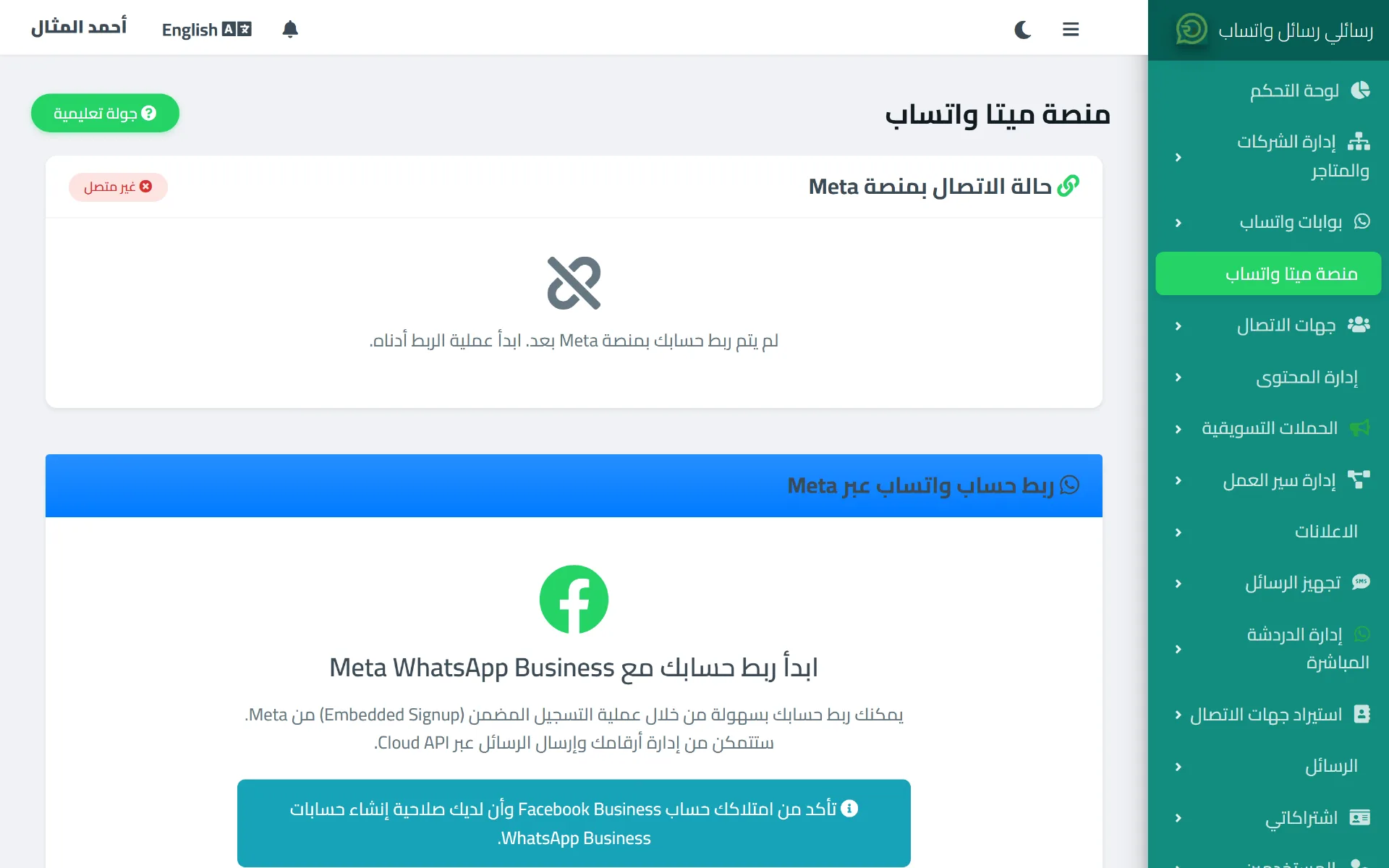
من صفحة منصة ميتا واتساب تبدأ عملية الربط الرسمي مع Meta عبر حساب فيسبوك بزنس الخاص بك.
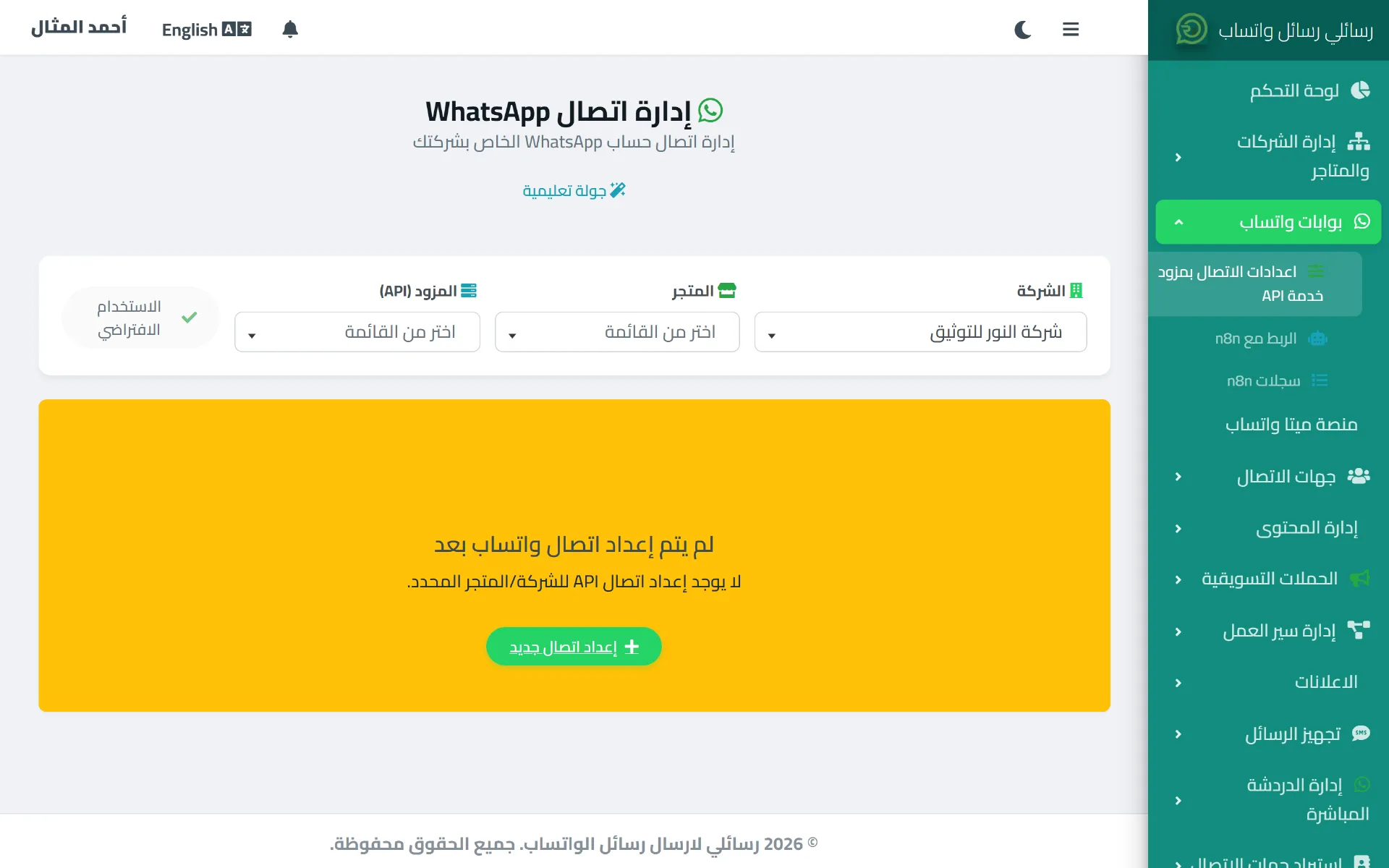
من صفحة ربط واتساب تختار الشركة والمتجر ثم تضيف اتصالاً جديداً؛ وبعد الإعداد تظهر هنا حالة الجلسة ورمز QR للمسح.
هاتان صفحتان مختلفتان تماماً: استخدم منصة ميتا واتساب فقط إذا كنت ستربط رقم واتساب بزنس رسمي عبر Meta، واستخدم صفحة ربط واتساب للربط عبر مسح QR بمزودات الاتصال الأخرى.
للتفاصيل الكاملة حول الفرق بين الطريقتين، ومفهوم "مزود الإرسال" ودوره، وكيف يعمل التحويل التلقائي بين المزودين عند حدوث عطل، راجع مقال مزودات الاتصال والتحويل التلقائي في رسائلي.
4. إضافة وتنظيم جهات الاتصال
من صفحة جهات الاتصال يمكنك إضافة العملاء يدوياً واحداً واحداً، أو استيرادهم دفعة واحدة بطريقتين حقيقيتين في النظام:
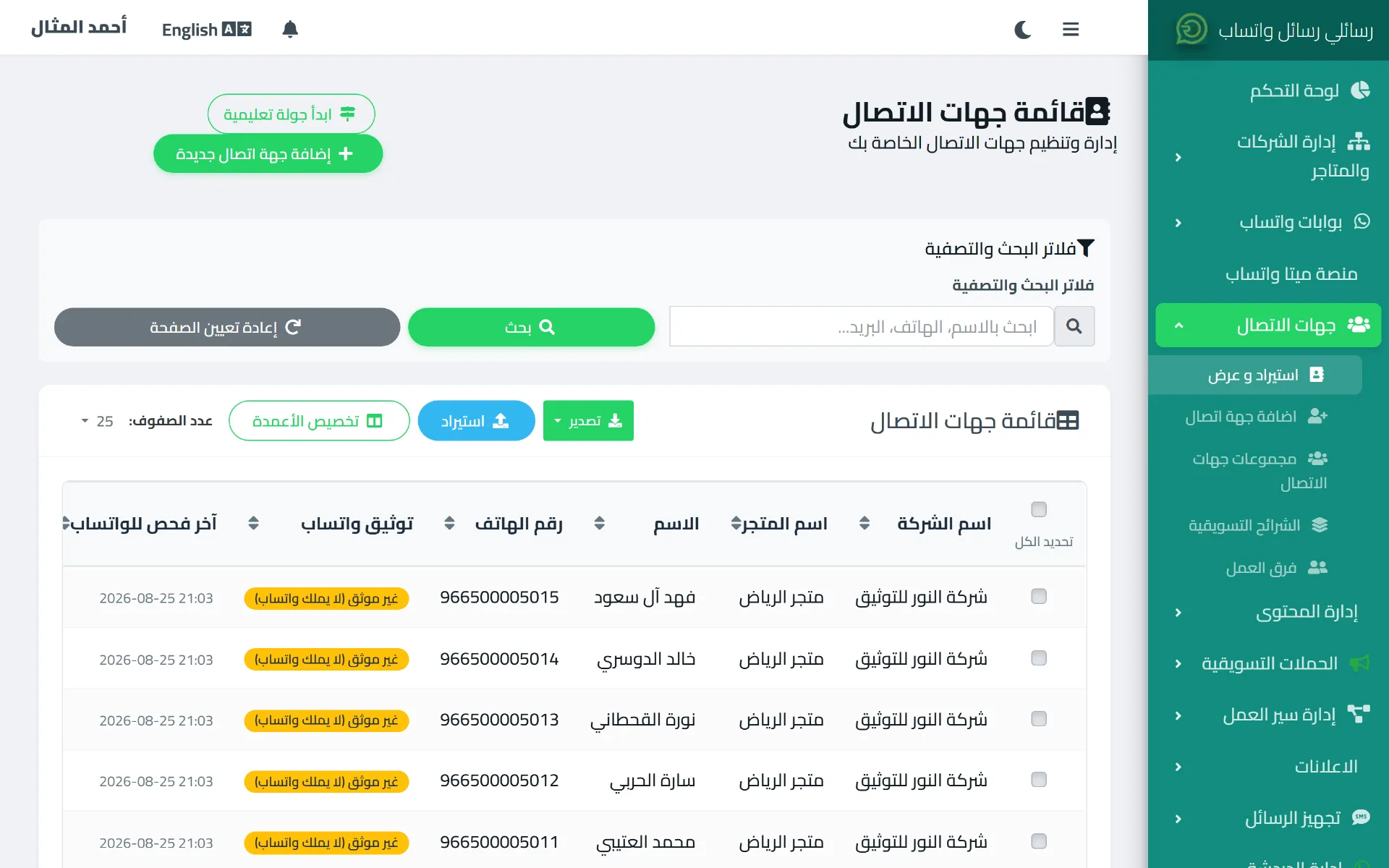
من صفحة جهات الاتصال تدير كل عملائك: البحث والتصفية، الاستيراد من ملف، والإضافة اليدوية.
- استيراد ملف Excel: حمّل القالب الجاهز من صفحة الاستيراد، ثم عبّئه بالأعمدة التالية: اسم الشركة، اسم المتجر، اسم عملية الاستيراد، اسم المجموعة، رقم الهاتف، الاسم، الرسالة، الدولة، المنطقة، المدينة، الجنس، حقول مخصصة، وملاحظة. رقم الهاتف هو الحقل الأساسي المطلوب لكل جهة اتصال. بعد الرفع يعرض لك النظام معاينة قبل التأكيد، ثم صفحة سجل استيراد تتابع منها حالة كل عملية استيراد سابقة.
- استيراد Google Contacts: اربط حسابك في Google مباشرة واستورد جهات الاتصال منه، مع خيارات لتحديد المجموعة، والتعامل مع التكرار، وإرسال رسالة ترحيب تلقائية، والتحقق من كون الرقم مفعّلاً على واتساب.
خطأ شائع: استيراد أرقام غير موثوقة أو غير مهتمة برسائلك يرفع نسبة الفشل ويقلل من جودة حسابك لدى مزودات الإرسال. استورد فقط جهات اتصال حقيقية وافقت على التواصل معها.
بعد الاستيراد، نظّم عملاءك باستخدام ثلاث أدوات:
- مجموعات جهات الاتصال (Groups): تصنيف ثابت لجهات الاتصال، من صفحة مجموعات جهات الاتصال.
- الشرائح التسويقية (Segments): تصنيف ديناميكي مبني على شروط (مثل: لديه واتساب، لم يتم التواصل معه آخر 30 يوماً)، من صفحة الشرائح التسويقية — يمكنك حساب حجم الشريحة واختبارها قبل استخدامها في حملة.
- الحقول المخصصة: تُضاف لكل جهة اتصال (مثل تاريخ الميلاد أو رقم العضوية) وتُستخدم لاحقاً لتخصيص نص الرسالة — يمكن تحديدها عند استيراد ملف Excel عبر عمود "حقول مخصصة".
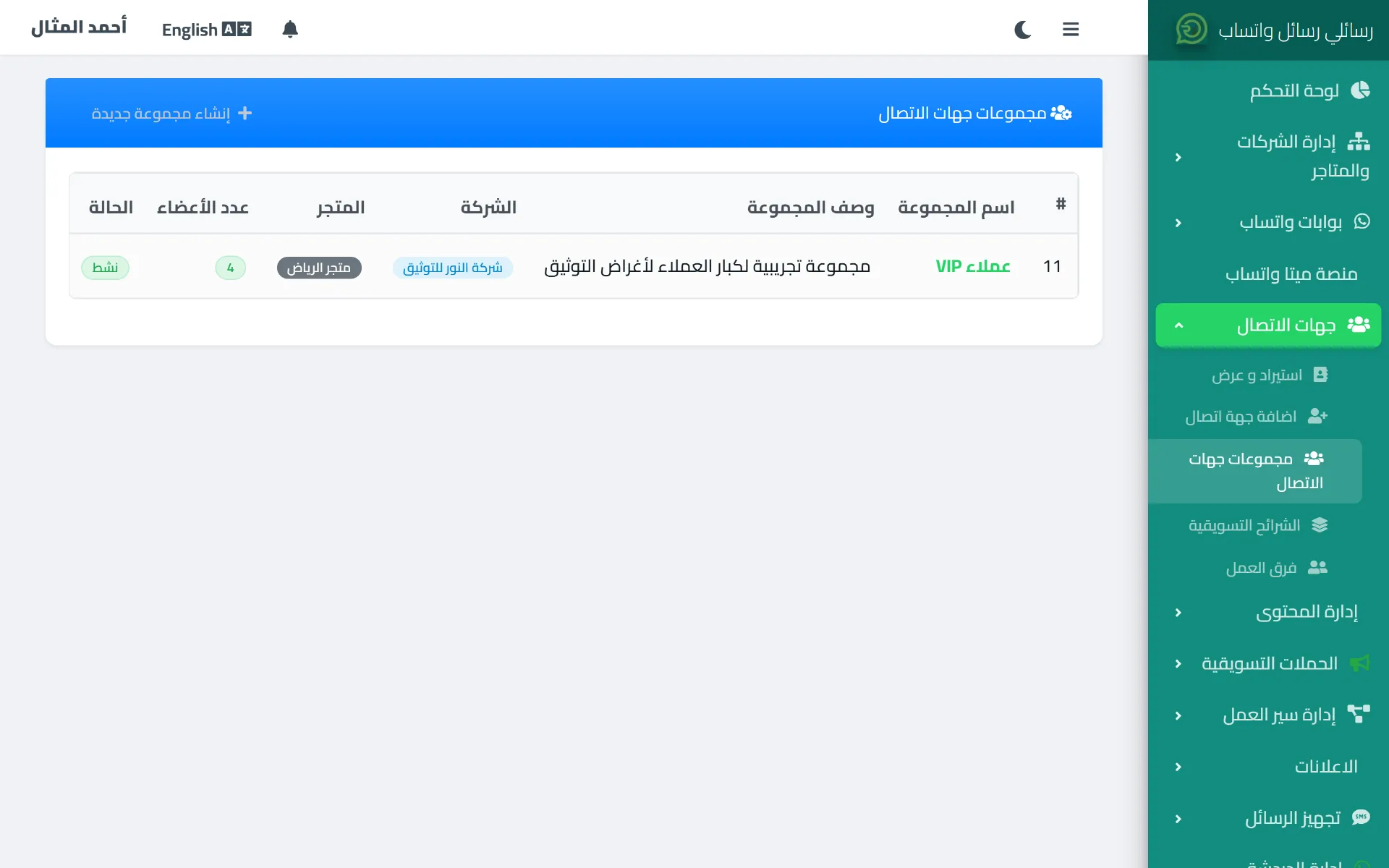
من صفحة مجموعات جهات الاتصال تنشئ مجموعة جديدة وتتابع عدد الأعضاء والشركة والمتجر المرتبطين بها.
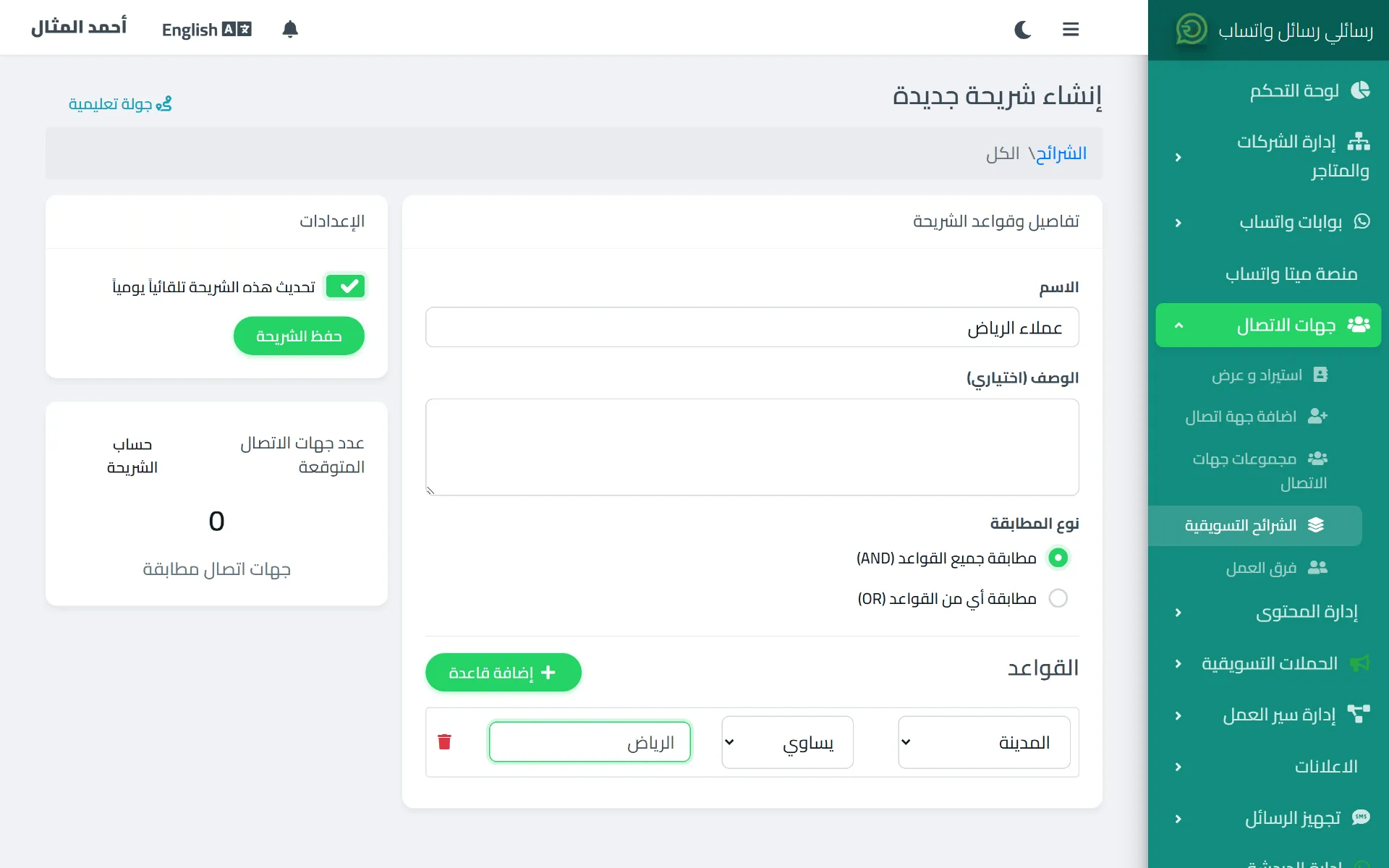
عند إنشاء شريحة جديدة تختار الحقل والشرط والقيمة (هنا: المدينة تساوي الرياض)، ويحسب النظام عدد جهات الاتصال المطابقة تلقائياً.
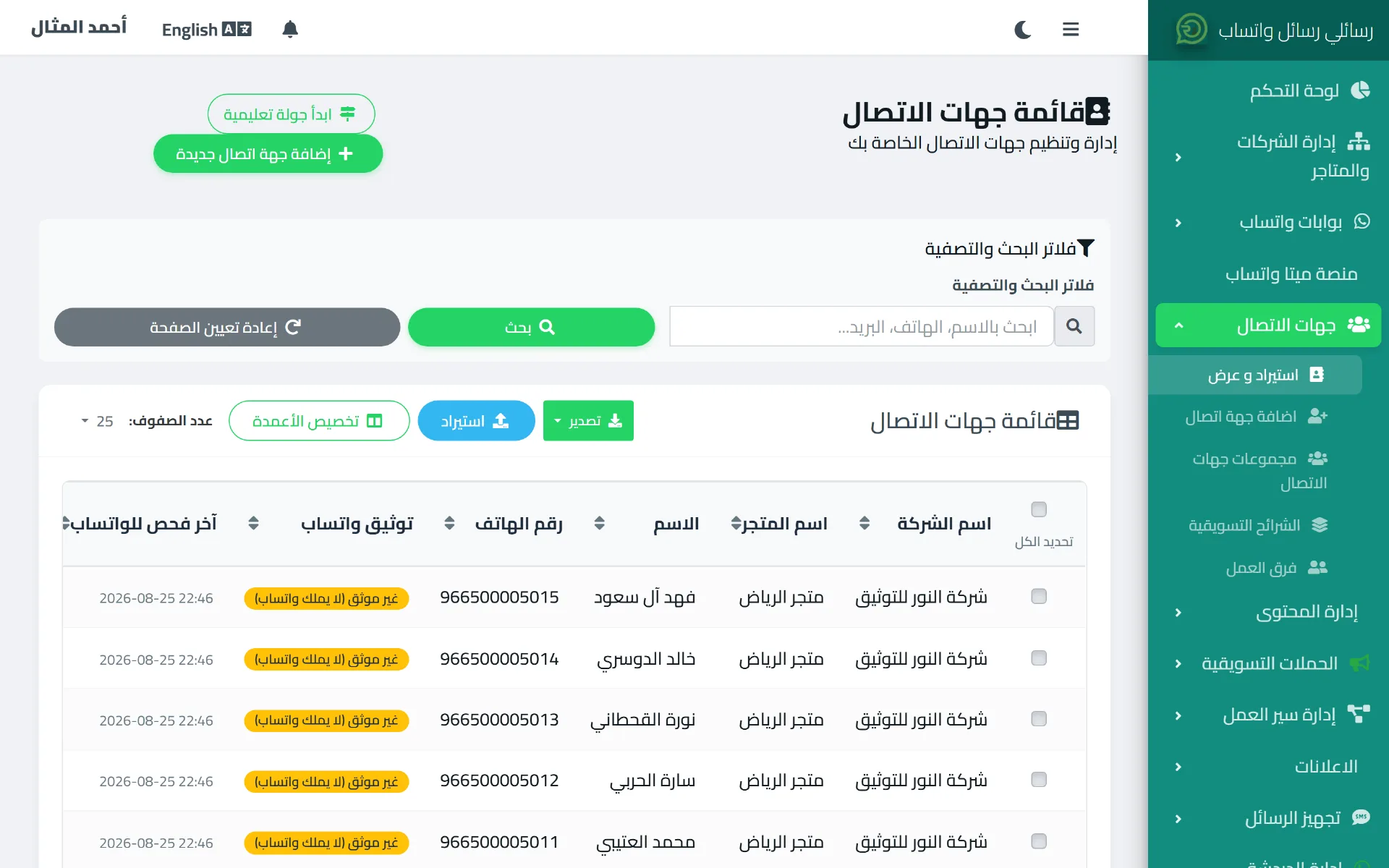
أثناء استيراد ملف Excel تربط كل عمود بحقل مناسب في رسائلي، ومنها عمود "حقول مخصصة" الذي يحفظ بيانات إضافية لكل جهة اتصال.
➡️ الخطوة التالية: بعد تنظيم جهات اتصالك، انتقل إلى القوالب لإنشاء نص الرسالة التي ستستخدمها في حملتك.
5. القوالب
من صفحة القوالب يوجد نوعان حقيقيان من القوالب في رسائلي:
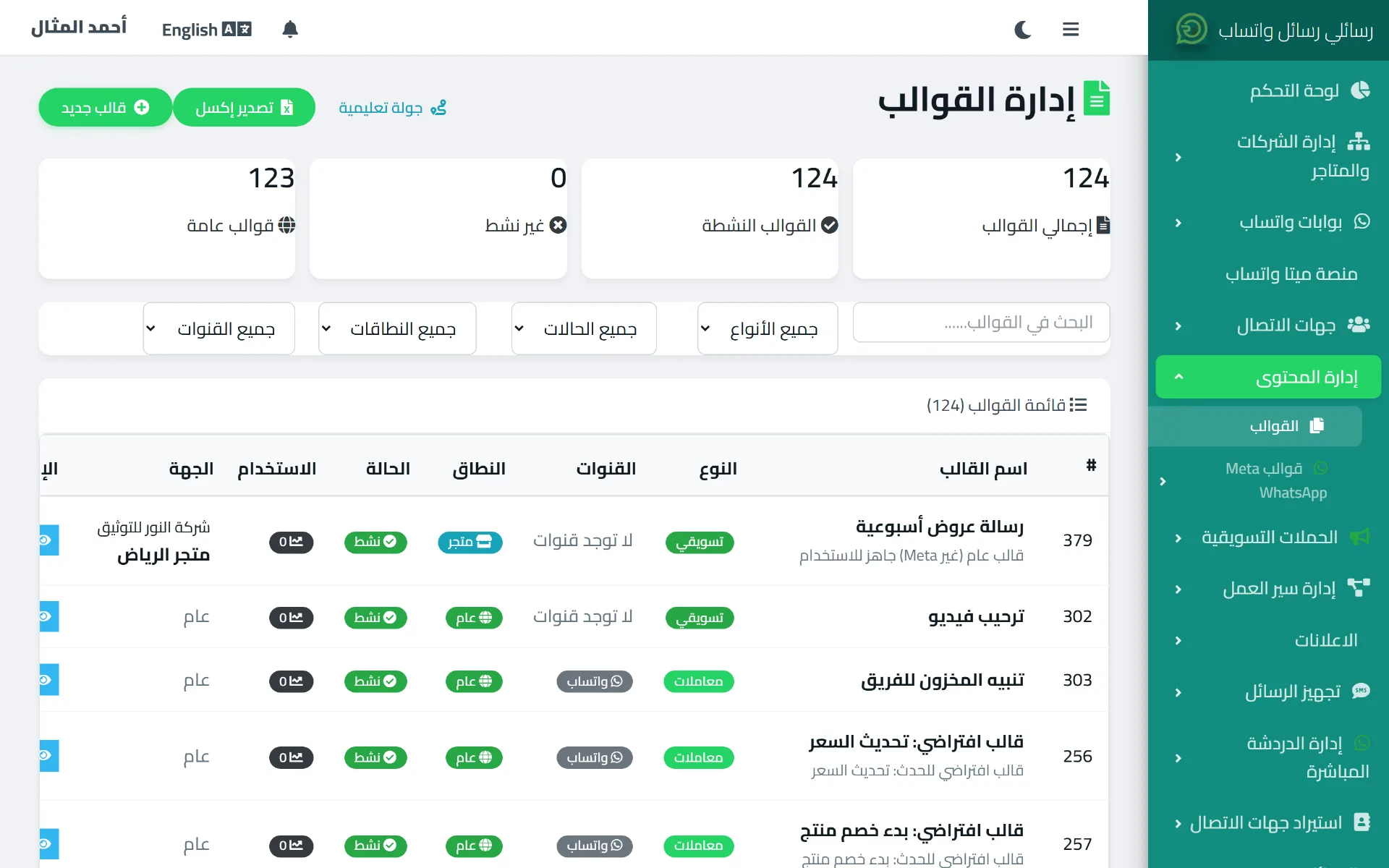
صفحة القوالب تعرض كل قوالبك (والقوالب العامة الجاهزة في النظام) مع النوع والحالة والقناة المرتبطة بكل قالب.
- قوالب Meta (WhatsApp Business) من صفحة قوالب Meta: تمر بحالة اعتماد رسمية (قيد المراجعة، معتمد، مرفوض، متوقف مؤقتاً، أو معطّل) وتصنيف (تسويقي، خدمي، أو مصادقة) قبل أن تصبح جاهزة للاستخدام في الحملات الرسمية عبر Meta.
- القوالب العامة (غير Meta): لا تمر بعملية اعتماد Meta، وتُستخدم مع مزودات الاتصال الأخرى غير الرسمية أو مع قنوات SMS/البريد الإلكتروني. تدعم ترجمات متعددة اللغات، ونسخاً (Versions) يمكن اعتمادها أو رفضها داخلياً، ومعاينة حية وإرسال رسالة تجريبية قبل استخدام القالب في حملة حقيقية.
إذا كانت حملتك ستُرسل عبر Meta Cloud API، يجب أن يكون القالب من نوع "قوالب Meta" وبحالة "معتمد" — القوالب العامة لا تُقبل في هذه القناة.
➡️ الخطوة التالية: بعد التأكد من جاهزية القالب (أو اعتماده إن كان قالب Meta)، انتقل إلى إنشاء الحملة لاستخدامه فعلياً.
6. إنشاء وإرسال حملة
من صفحة إنشاء حملة جديدة تحدد:
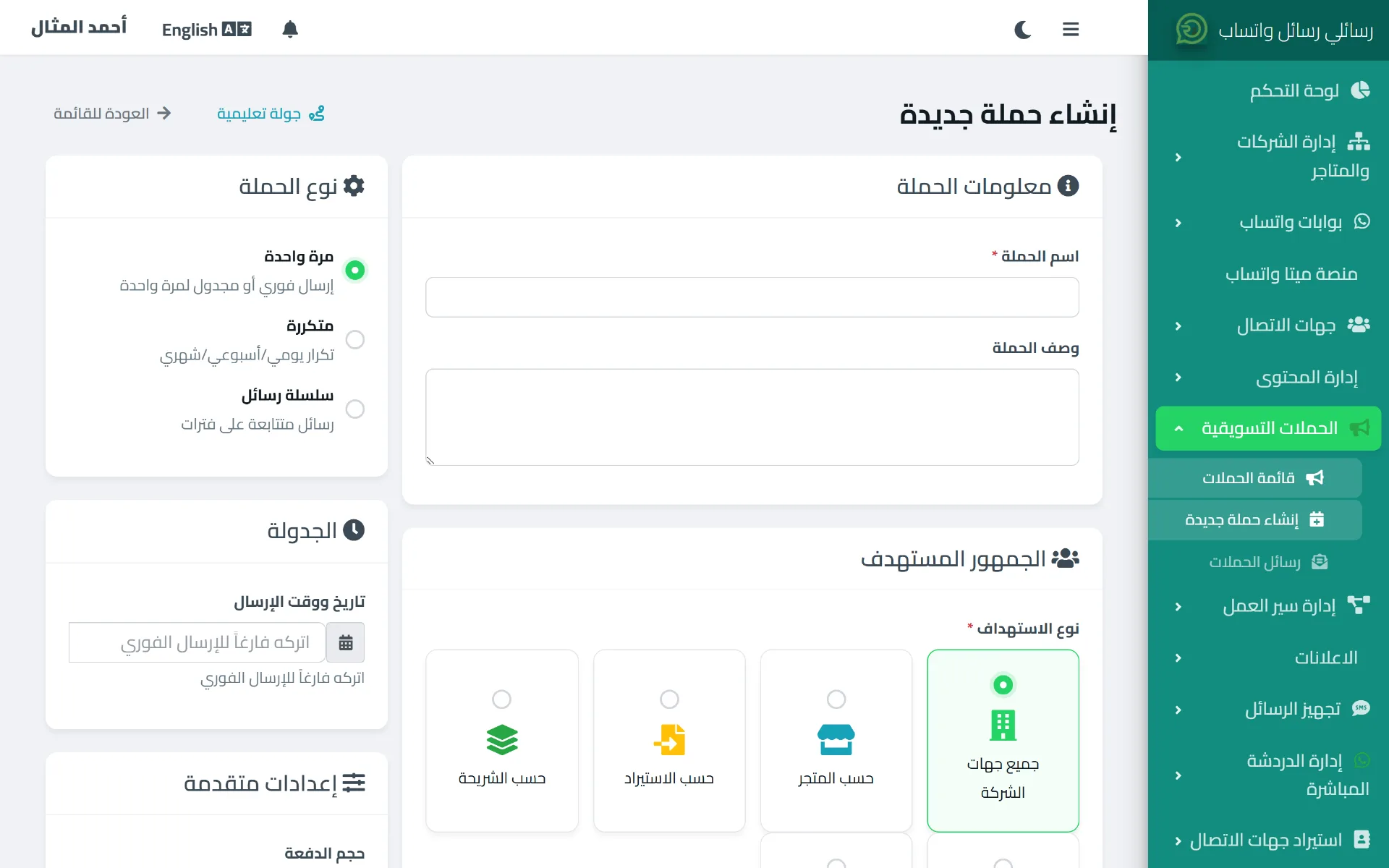
من نموذج إنشاء الحملة تحدد اسمها، نوعها (لمرة واحدة أو متكررة أو على مراحل)، الجمهور المستهدف، وموعد الإرسال.
- القناة: واتساب أو SMS أو بريد إلكتروني، حسب ما هو مفعّل لديك.
- القناة البديلة (Fallback): اختيارية — مثال: واتساب كقناة أساسية وSMS كقناة بديلة. عند فشل إرسال رسالة عبر القناة الأساسية بعد عدة محاولات، يرسل النظام تلقائياً رسالة جديدة لنفس المستلم عبر القناة البديلة، بشرط وجود مزوّد مفعّل لتلك القناة.
- القالب: تختار القالب، ثم تربط متغيراته (مثل الاسم) بحقول جهة الاتصال المطابقة.
- الجمهور المستهدف: شريحة، مجموعة، ملف مستورد بعينه، كل جهات الاتصال، أو كل جهات اتصال الشركة/متجر معيّن — مع إمكانية إضافة فلاتر إضافية مثل "لديه واتساب" أو "لم يُحظر" أو "لم يتم التواصل معه آخر عدد أيام".
- مزود الإرسال: مزود افتراضي، مزود محدد بعينه، أو تدوير الإرسال بين عدة مزودين (ميزة متاحة حسب باقتك).
- التوقيت: إرسال فوري، جدولة لوقت لاحق، أو حملة متكررة (يومية/أسبوعية/شهرية).
- الإرسال على مراحل (اختياري): بدلاً من إرسال الحملة كاملة دفعة واحدة، يمكنك توزيعها تدريجياً — بحد أقصى يومي ثابت، أو زيادة تدريجية يوماً بعد يوم، أو تقسيم إجمالي المستلمين على عدد أيام محدد، مع إمكانية تحديد نوافذ وقت وأيام مسموحة للإرسال.
- حملة متتابعة (Drip): نوع مختلف تماماً عن "الإرسال على مراحل" أعلاه — بدل توزيع نفس الرسالة على أيام، ترسل لكل عميل سلسلة رسائل مختلفة بترتيب محدد (رسالة ترحيب فور الاشتراك، ثم رسالة متابعة بعد يوم، ثم عرض بعد ثلاثة أيام، مثلاً)، وتختار لكل رسالة في السلسلة قالبها الخاص والفاصل الزمني بعد الرسالة التي قبلها.
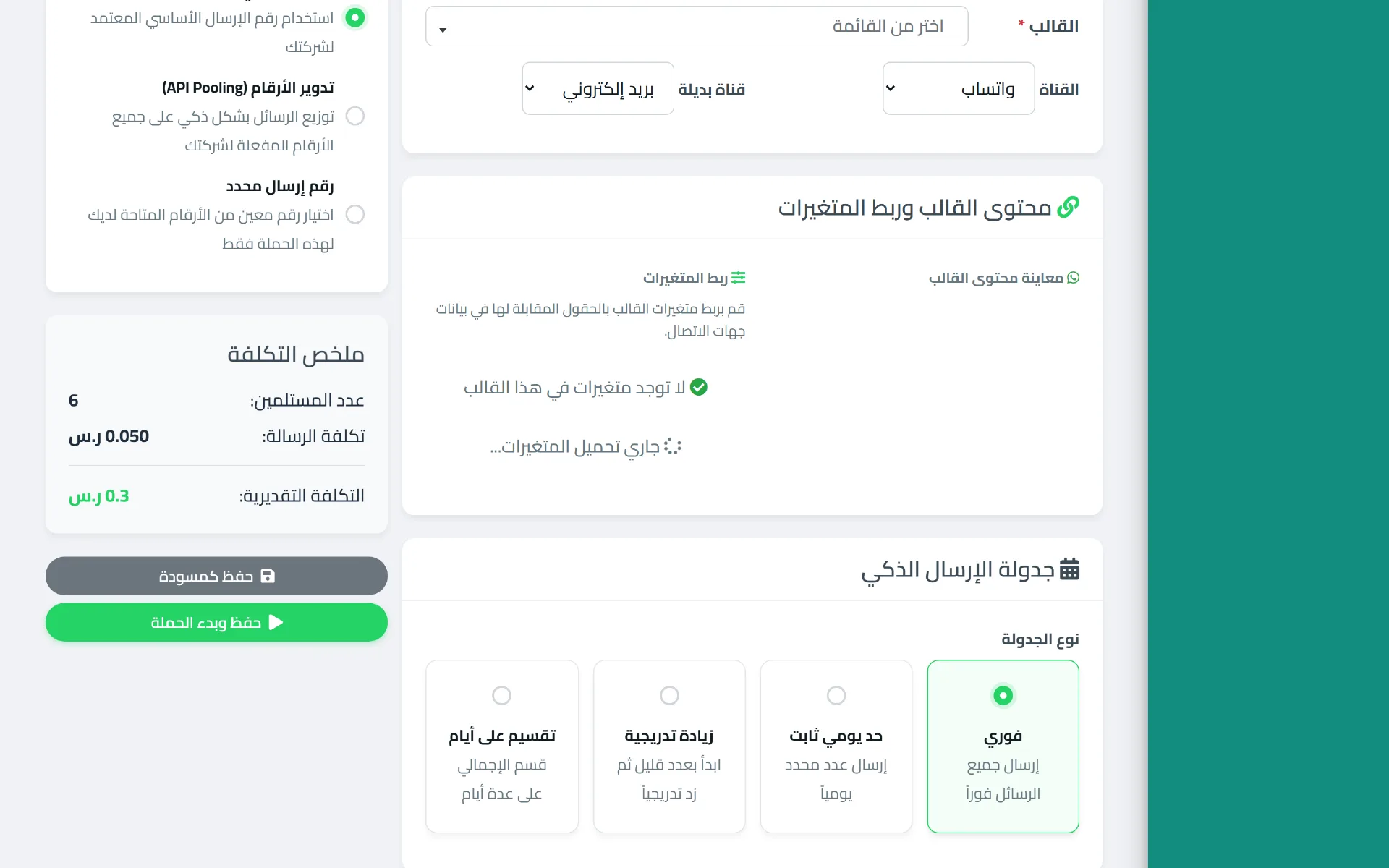
من نفس قسم القالب تختار القناة الأساسية وقناة بديلة (تختلف الخيارات المتاحة حسب مزودات الإرسال المفعّلة في حسابك).
بعد إعداد القناة البديلة، حان الآن وقت اختيار طريقة ومزوّد الإرسال المناسبين.
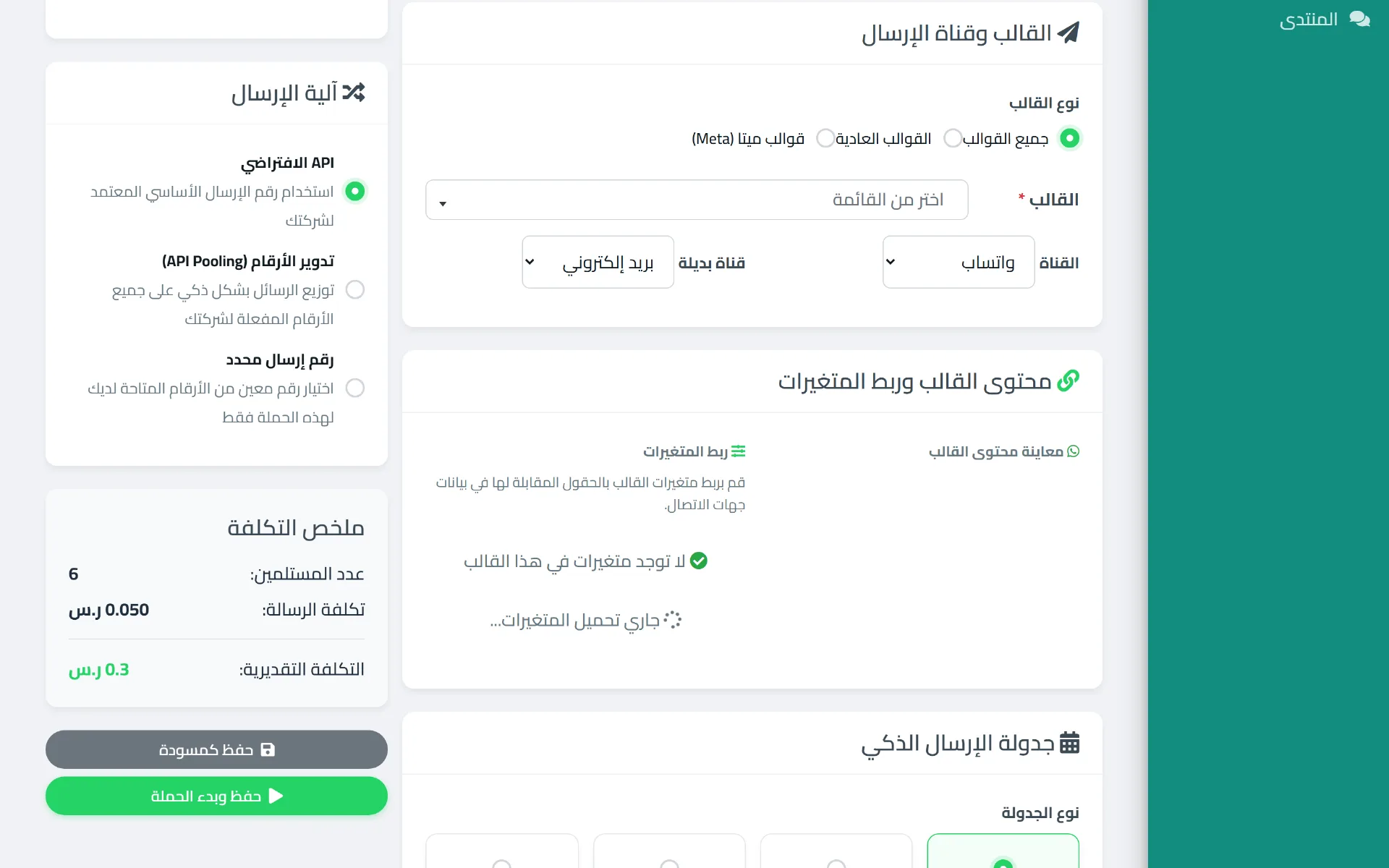
من قسم آلية الإرسال تحدد المزود الذي سترسل الحملة من خلاله: الرقم الافتراضي، تدوير تلقائي بين أرقامك، أو رقم محدد لهذه الحملة فقط.
بعد اختيار مزوّد الإرسال، حدّد الآن موعد وطريقة تنفيذ الحملة.
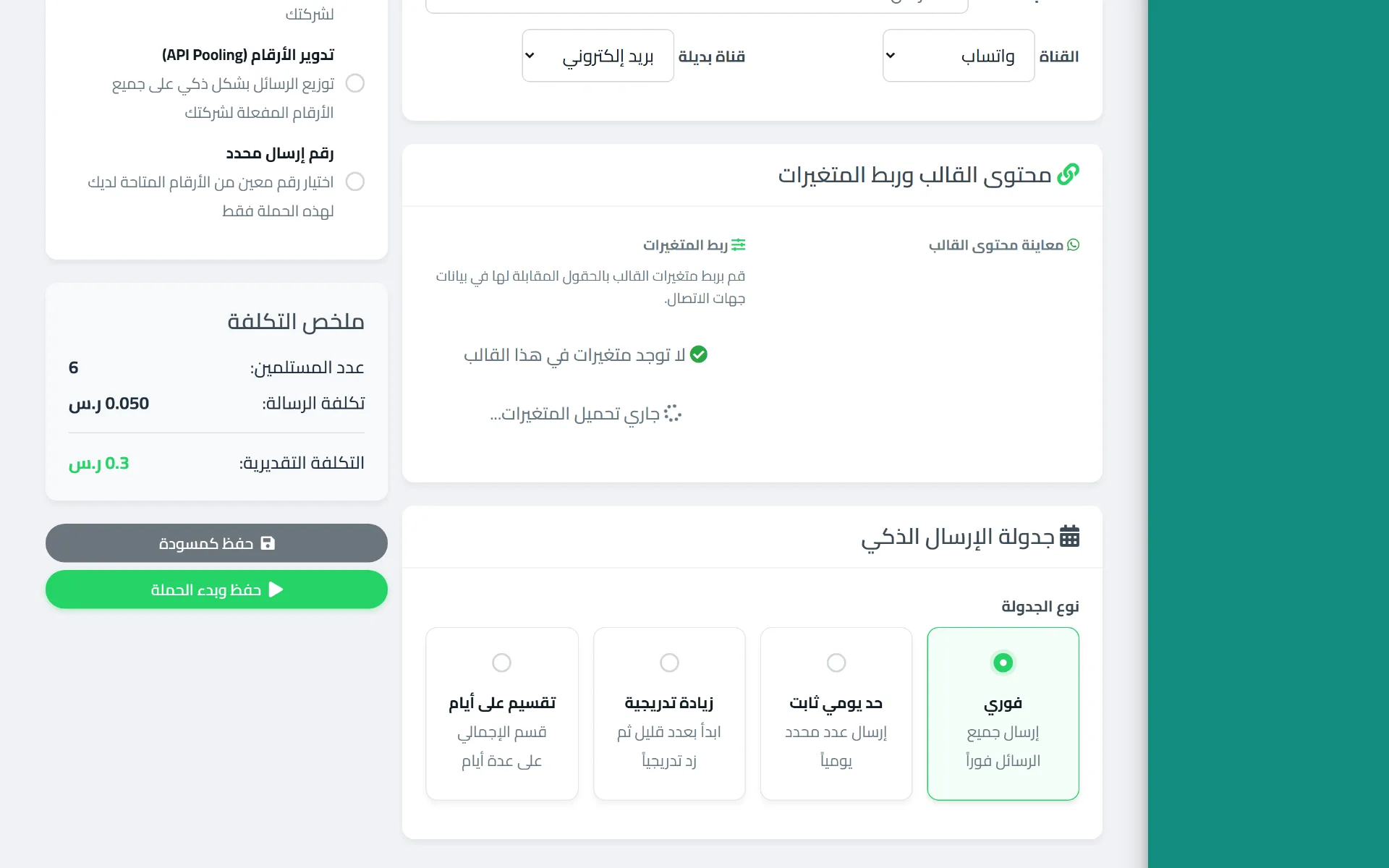
قسم جدولة الإرسال الذكي هو المكان الذي تتحكم منه بسرعة إرسال حملتك: فوراً، أو بحد يومي ثابت، أو بزيادة تدريجية، أو موزّعة على عدة أيام.
يمكنك أيضاً ضبط حجم الدفعة (Batch Size) والفاصل الزمني بين كل دفعة، وسقف عدد مرات التواصل مع نفس العميل خلال فترة معينة، لتقليل احتمالية الحظر أو الإزعاج.
ماذا يحدث بعد الضغط على "إرسال الحملة"؟ ينشئ النظام الحملة، ويبدأ تجهيز الرسائل حسب الإعدادات التي اخترتها (فوري أو مجدول أو على مراحل)، ثم يبدأ إرسالها فعلياً عبر المزود المختار. يمكنك متابعة الحالة لحظياً من صفحة تفاصيل الحملة، وإيقافها مؤقتاً أو استئنافها أو إلغاؤها في أي وقت.
لتفاصيل آلية عمل القناة البديلة وتدوير المزودين كاملة، راجع مقال المزودات والتحويل التلقائي.
أرسل أول حملة لك في 10 دقائق
ملخص عملي سريع لكل ما سبق، بترتيب تنفيذي:
- اربط واتساب: منصة ميتا واتساب للربط الرسمي عبر Meta، أو صفحة ربط واتساب للربط عبر مسح QR.
- أضف عملاءك من صفحة جهات الاتصال (يدوياً أو استيراد Excel/Google).
- أنشئ أو اختر قالباً جاهزاً من صفحة القوالب.
- افتح إنشاء حملة جديدة.
- اختر الجمهور المستهدف (مجموعة أو شريحة أو كل جهات الاتصال).
- اختر قناة الإرسال (وقناة بديلة إن أردت).
- اختر مزود الإرسال (افتراضي يكفي في البداية).
- راجع الإعدادات: القالب، الجمهور، القناة، التوقيت.
- اضغط "إرسال الآن" أو حدد موعد جدولة.
- تابع النتائج لحظياً من صفحة تفاصيل الحملة.
7. متابعة النتائج والرسائل الفاشلة
لكل حملة صفحة تفاصيل وتحليلات تعرض إجمالي الرسائل المُرسلة، المُسلَّمة، المقروءة، والفاشلة، بالإضافة إلى سجل رسائل تفصيلي لكل مستلم بحالته (قيد الانتظار، مُرسلة، مُسلَّمة، فاشلة). يمكنك أيضاً تصدير قائمة المستلمين وحالاتهم. إذا فشلت بعض الرسائل، يمكنك إعادة إرسالها للفاشلين فقط بضغطة واحدة من نفس الصفحة، دون الحاجة لإعادة إنشاء الحملة من جديد. يوجد أيضاً سجل عام لكل الرسائل المُرسلة من حسابك (بمعزل عن الحملات) من صفحة "الرسائل".
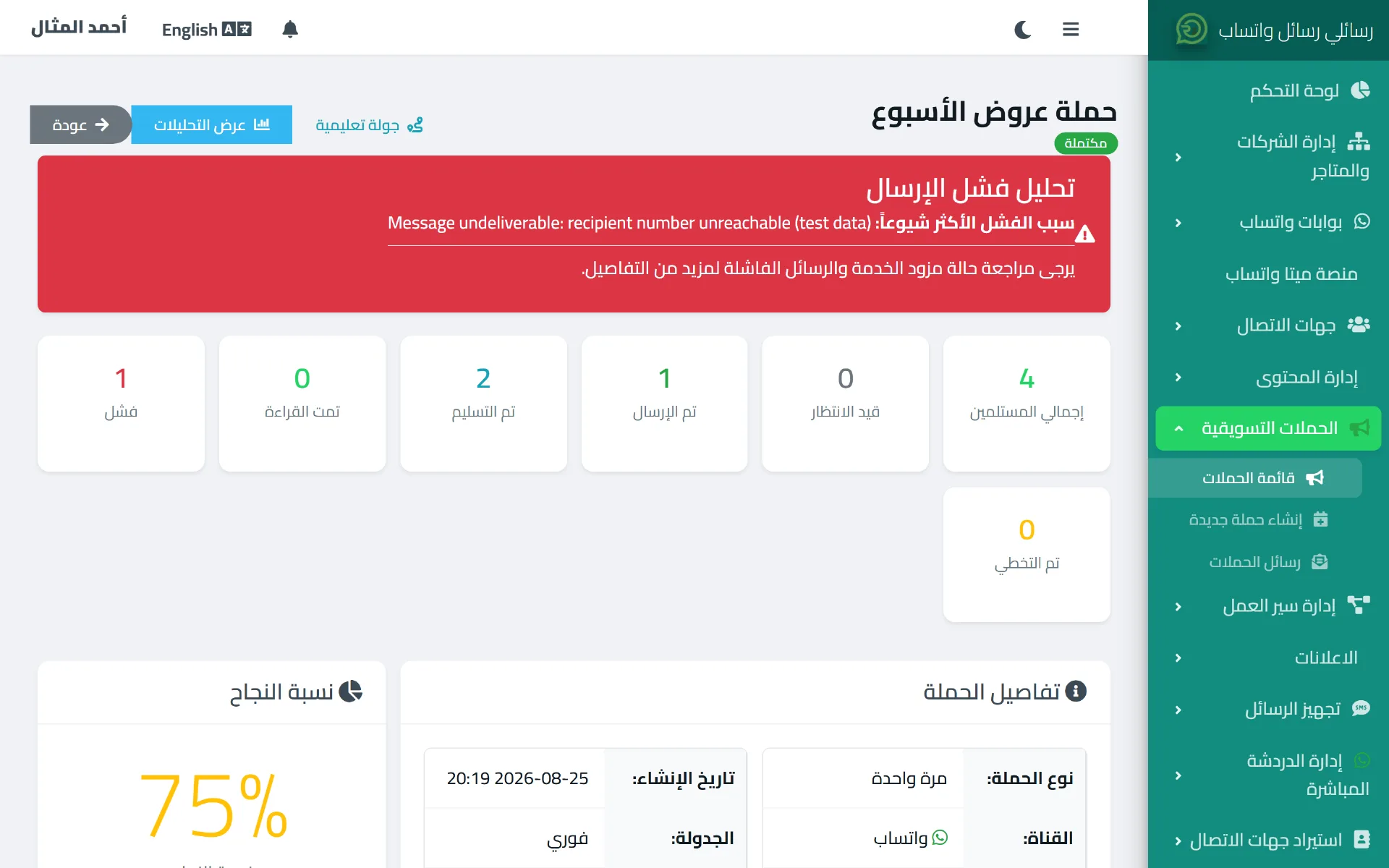
صفحة تفاصيل الحملة تعرض عدد الرسائل المرسلة والمسلَّمة والفاشلة، مع تحليل سبب الفشل عند وجوده.
➡️ الخطوة التالية: إذا وصلتك ردود من عملائك أثناء الحملة أو بعدها، انتقل إلى التعامل مع ردود العملاء.
8. التعامل مع ردود العملاء وخدمة العملاء
بعد أن تبدأ باستقبال ردود من عملائك، تدار من صفحة الدردشة المباشرة: تصلك المحادثات في صندوق وارد موحد، يمكنك توزيعها على فِرَق عملك من صفحة فرق العمل، والرد عليها، وتغيير حالتها إلى "مغلقة" بعد حلّها. تتوفر أيضاً ميزة Chatbots للردود الآلية على الأسئلة المتكررة. لشرح تفصيلي كامل لإدارة المحادثات والفريق، راجع دليل خدمة العملاء في رسائلي.
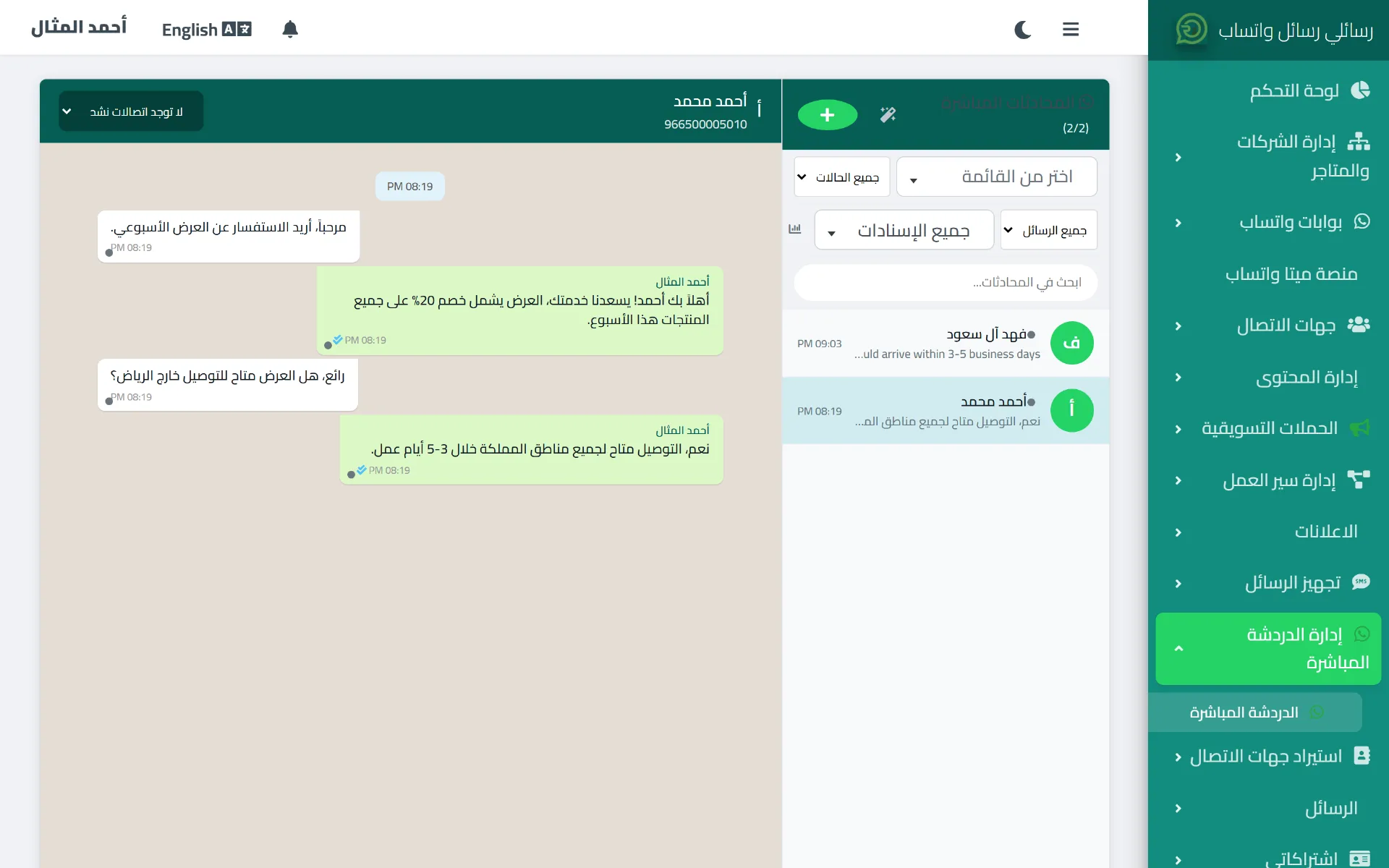
من صفحة الدردشة المباشرة ترى كل محادثاتك في قائمة موحدة، وتفتح أي محادثة للرد مباشرة على عميلك.
➡️ الخطوة التالية: عندما يتوسع فريقك، راجع إدارة الموظفين والصلاحيات لتوزيع الأدوار بينهم بأمان.
9. إدارة الموظفين والصلاحيات
إذا كانت باقتك تدعم تعدد المستخدمين، يمكنك من صفحة قائمة المستخدمين إضافة موظفين لحسابك ومنح كل منهم دوراً وصلاحيات محددة (مثل مدير شركة، مدير متجر، موظف، محرر محتوى، أو موظف دعم فني)، بحيث يرى كل موظف فقط الصفحات والبيانات التي تحتاجها مهمته. هذا منفصل عن "فرق العمل" في خدمة العملاء، والتي تُستخدم فقط لتوزيع محادثات الدردشة المباشرة على الموظفين.
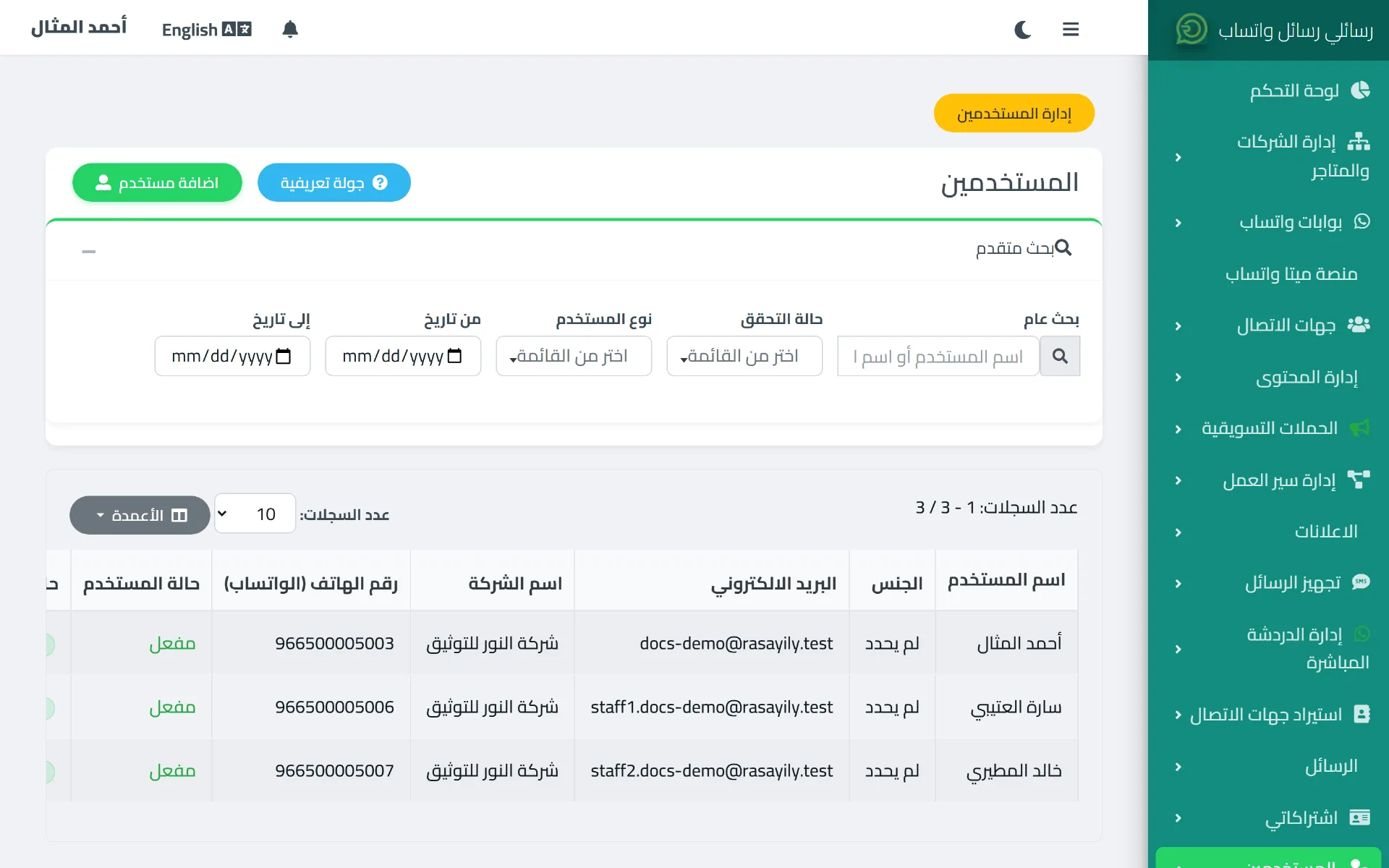
صفحة المستخدمين تعرض كل من أضفته إلى حسابك، ومنها تضيف موظفاً جديداً وتتابع حالة كل حساب.
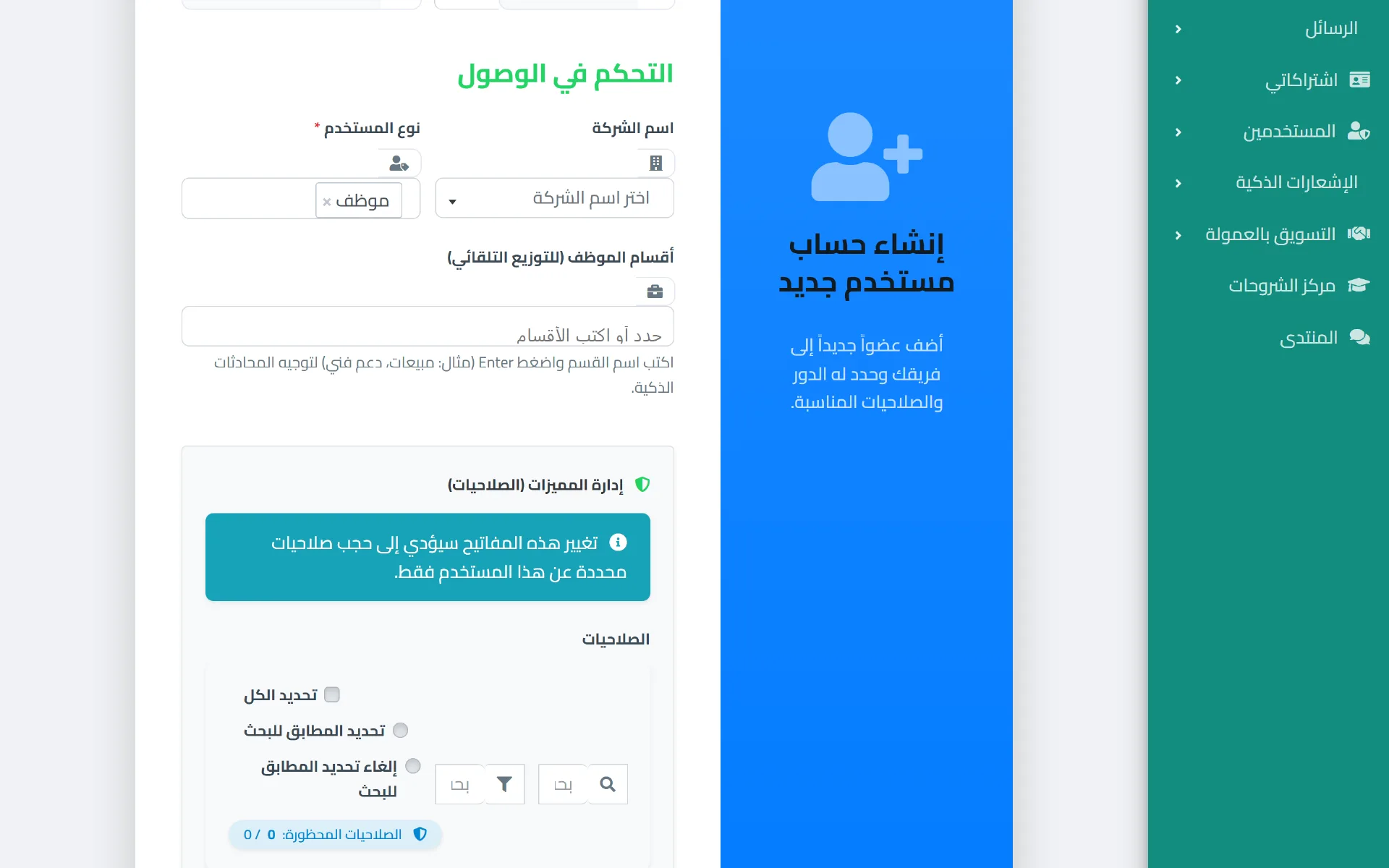
عند إضافة موظف جديد تختار له دوراً (هنا: موظف)، ويمكنك من قسم "إدارة المميزات" تخصيص الصلاحيات المسموحة له داخل شركتك.
امنح كل موظف الصلاحيات التي يحتاجها فعلياً لعمله فقط، ولا تشارك بيانات دخول حسابك الشخصي مع أحد.
10. إدارة المتاجر
"المتجر" في رسائلي يمثل أي فرع أو نقطة بيع منفصلة داخل نشاطك. إذا كان نشاطك يضم أكثر من متجر واحد، يمكنك إدارتها من صفحة المتاجر: إضافة متجر جديد، تفعيله أو تعطيله، ضبط إعداداته الخاصة، ومتابعة تحليلات كل متجر على حدة. تدعم بعض المتاجر أيضاً ربط تكاملات مع منصات متاجر إلكترونية خارجية من صفحة إعدادات المتجر نفسها.
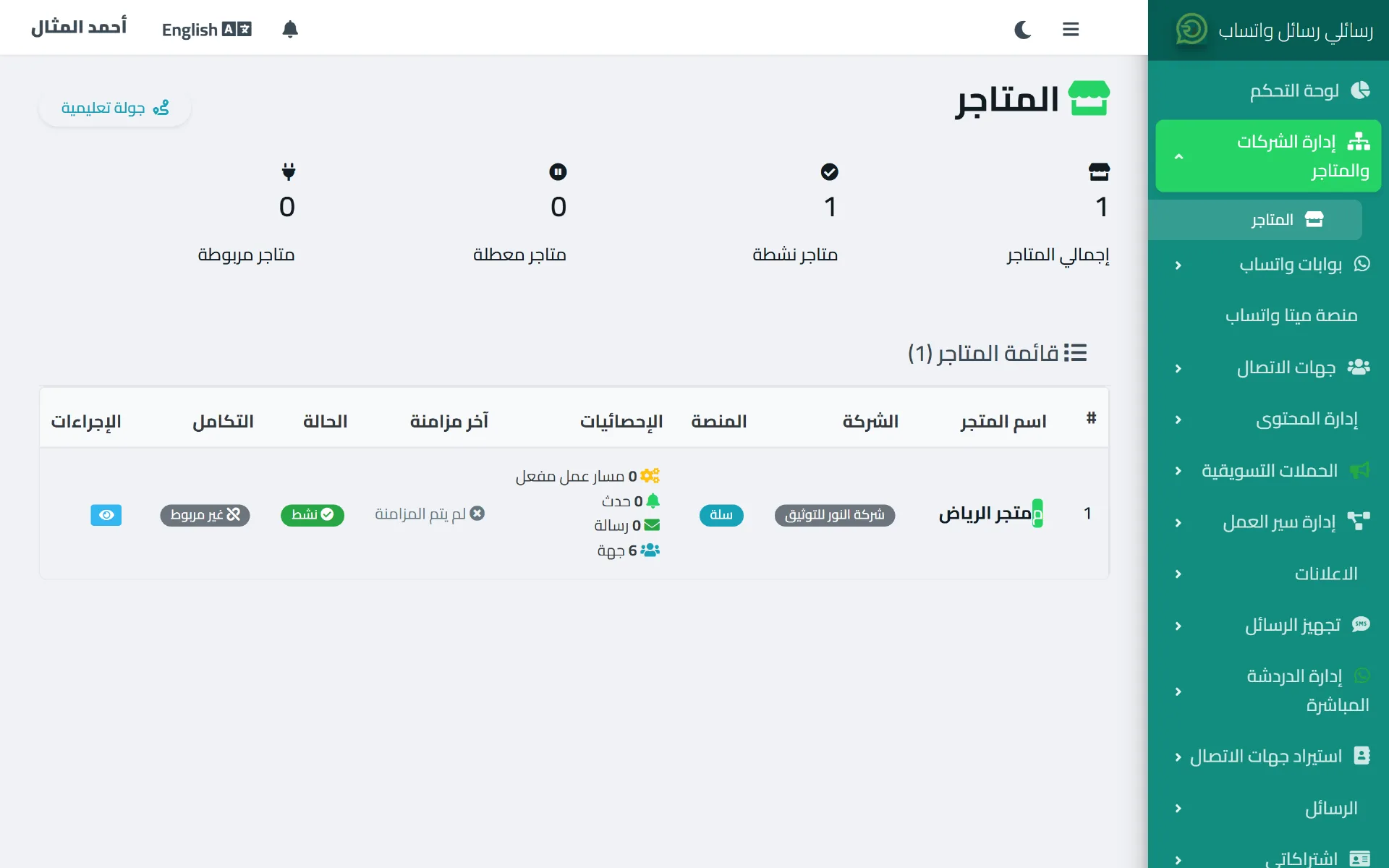
صفحة المتاجر تعرض كل متاجرك مع حالتها ومنصتها المرتبطة (مثل سلة)، وعدد جهات الاتصال الخاصة بكل متجر.
الميزات المتقدمة والتكاملات
هذه الميزات مخصصة للمستخدمين الذين يريدون ربط رسائلي بأنظمة أخرى، وقد تحتاج إلى مطور:
- واجهة API: دليل المطورين متاح من صفحة "دليل مطوري API" لربط رسائلي ببرامجك الخاصة.
- سير العمل (Workflows): أداة أتمتة داخلية في رسائلي (شرط ← إجراء) من صفحة "سير العمل"، مع سجل تنفيذ وتحليلات لكل سيناريو.
- ربط n8n: إذا كانت باقتك تدعمها، يمكنك ربط حسابك بأداة الأتمتة الخارجية n8n من صفحة "الربط مع n8n" لتنفيذ سيناريوهات أكثر تعقيداً.
ولمعرفة كل الإمكانيات الأخرى في مكان واحد، راجع مميزات رسائلي.
أمثلة عملية
مثال: متجر ملابس
يستورد المتجر عملاءه عبر ملف Excel، وينشئ قالباً بنص مثل: "مرحباً {{name}} 👋 لدينا عروض جديدة هذا الأسبوع..."، ثم ينشئ حملة يختار فيها شريحة "عملاء اشتروا خلال آخر 90 يوماً"، ويجدولها لصباح يوم الخميس، ويتابع نتائجها من صفحة تفاصيل الحملة.
مثال: شركة خدمات تستخدم قناة بديلة
تنشئ الشركة حملة تذكير بقناة واتساب أساسية وقناة SMS بديلة، بحيث إذا لم يكن لدى العميل واتساب مفعّلاً أو فشل وصول الرسالة، يستلم العميل نفس الرسالة عبر SMS تلقائياً دون أي تدخل يدوي.
مثال: نشاط يرسل رسائل متكررة دورياً
باستخدام نوع الحملة "متكررة"، يمكن لنشاط تجاري جدولة إرسال رسالة تذكير أو تحديث لنفس الجمهور بشكل أسبوعي أو شهري دون الحاجة لإنشاء حملة جديدة في كل مرة.
أفضل الممارسات
جهات الاتصال
- لا تستورد أرقاماً عشوائية أو غير موافق عليها من عملائك.
- حافظ على بيانات العملاء محدثة، واحذف أو عطّل الأرقام غير الفعالة.
- استخدم المجموعات والشرائح التسويقية لتنظيم قاعدة عملائك بدل قائمة واحدة كبيرة.
- استخدم الحقول المخصصة عندما تحتاج فعلاً إلى تخصيص الرسالة (اسم، تاريخ، رقم عضوية...).
الرسائل والقوالب
- اجعل الرسالة واضحة ومختصرة.
- استخدم اسم العميل عبر المتغيرات عند الحاجة.
- أضف دعوة واضحة للفعل (Call to Action) في نهاية الرسالة.
- لا ترسل رسائل غير مرغوبة أو متكررة بلا داعٍ — هذا يزيد من فرص حظر رقمك.
الحملات
- أرسل رسالة تجريبية واحدة لنفسك قبل إطلاق الحملة كاملة.
- راجع الجمهور المستهدف وحجمه قبل الإرسال.
- راجع القالب والقناة ومزود الإرسال المختار.
- راقب النتائج بعد الإرسال، وأعد إرسال الرسائل الفاشلة إن وجدت.
الأمان
- لا تشارك بيانات الدخول إلى حسابك مع أي شخص.
- امنح كل موظف الصلاحيات التي يحتاجها فقط لعمله.
- راجع دورياً من له صلاحية الوصول إلى حسابك.
أخطاء شائعة وحلولها
لا أستطيع إرسال الحملة، ماذا أفعل؟
تحقق بالترتيب من:
- هل باقتك الحالية تسمح بإرسال حملات وتدعم عدد الرسائل المطلوب؟
- هل رقم واتساب متصل وحالته "متصل" في صفحة ربط واتساب؟
- هل القالب المستخدم بحالة "معتمد" (إن كان قالب Meta)؟
- هل اخترت جمهوراً يحتوي فعلاً على جهات اتصال (تحقق من عدد المستلمين المقدّر)؟
- هل القناة المختارة (واتساب/SMS/بريد) لديها مزود إرسال مفعّل؟
- هل هناك رسالة خطأ محددة ظاهرة في صفحة الحملة أو الإشعارات؟ اقرأها فهي غالباً تحدد السبب مباشرة.
بعض الرسائل فشلت، لماذا؟
قد يكون السبب رقماً غير صحيح، أو رقماً لا يملك واتساب فعّالاً، أو انقطاعاً مؤقتاً في مزود الإرسال. راجع سجل حالة الرسائل في صفحة تفاصيل الحملة لمعرفة سبب كل فشل، ثم استخدم زر إعادة إرسال الفاشلة.
لا أرى بعض عناصر القائمة الجانبية التي يراها زميلي؟
القائمة الجانبية تعتمد على صلاحيات المستخدم والباقة المفعّلة. قد تختلف الخيارات الظاهرة لديك حسب دورك (موظف مقابل مدير) والميزات المفعّلة في باقة شركتك.
ماذا تريد أن تفعل؟
أريد إرسال رسائل واتساب
اربط واتساب من منصة ميتا واتساب (Meta) أو صفحة ربط واتساب (QR)، ثم أنشئ حملة من صفحة إنشاء حملة.
أريد استيراد العملاء
اذهب إلى صفحة جهات الاتصال واختر استيراد Excel أو Google Contacts.
أريد إنشاء حملة
اذهب إلى صفحة الحملات ثم "إنشاء حملة جديدة".
أريد متابعة العملاء والرد عليهم
اذهب إلى صفحة الدردشة المباشرة.
أريد إدارة الموظفين
اذهب إلى صفحة قائمة المستخدمين من القائمة الجانبية (إن كانت باقتك تدعم تعدد المستخدمين).
أريد ربط نظام خارجي
راجع قسم الميزات المتقدمة والتكاملات أعلاه.
الأسئلة الشائعة
هل أحتاج بطاقة بنكية عند التسجيل؟ لا، التسجيل مجاني بالكامل ولا يُطلب أي بيانات دفع.
هل تُفعَّل الباقة المجانية تلقائياً؟ نعم، فور التحقق من حسابك.
ما الفرق بين الربط الرسمي وربط QR؟ راجع مقال المزودات والتحويل التلقائي للتفاصيل الكاملة.
كيف أستورد جهات الاتصال؟ عبر ملف Excel بالأعمدة الموضحة أعلاه، أو عبر ربط Google Contacts مباشرة.
ما الفرق بين المجموعات والشرائح؟ المجموعة تصنيف ثابت تضيف إليه يدوياً، بينما الشريحة تُحدَّد تلقائياً حسب شروط تضعها أنت.
هل يمكنني حذف حسابي؟ نعم، من صفحة إعدادات الملف الشخصي داخل لوحة التحكم.
أين أجد فواتيري واشتراكاتي؟ من قسم "اشتراكاتي" في القائمة الجانبية.
أين أحصل على المساعدة إذا واجهت مشكلة لم يغطها هذا الدليل؟ راجع مركز الدروس التعليمية (Tutorials) داخل لوحة التحكم، أو تواصل مع الدعم الفني.